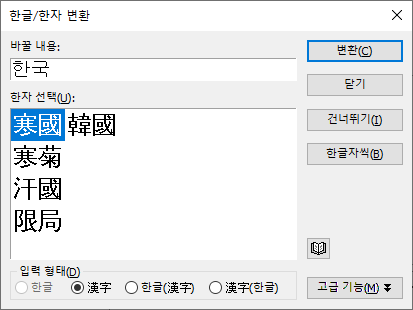
파워포인트 엑셀 메뉴에 한자 변환 버튼 어디갔냐?
평소에 별 생각없이 사용했던 [한자 변환] 버튼이 안 보인다.
헐~~~
어디갔냐?!
프로그램 버전에 따라 차이는 있겠지만 이렇게 안 보인 적은 없었는데 ㅋㅋㅋ
보통은 글자를 입력하고 키보드의 [한자] 키를 누르면 목록이 보이고 해당하는 한자를 선택하면 된다.
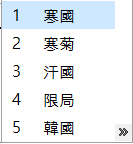
한자어가 없으면 한 글자씩 입력하고 [한자]키를 눌러서 바꿔주면 된다.
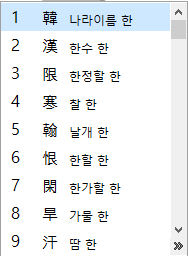
그리고 다른 방법으로는 메뉴를 이용한다.
[검토]-[한글/한자 변환]
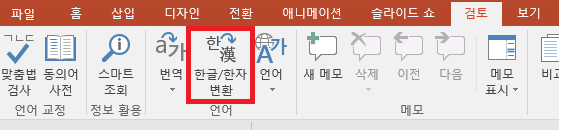
그런데 이 메뉴가 없더라??
무슨 일이지.. ㅋㅋㅋ
해결방법
[한글/한자 변환] 버튼이 없다면 확인해보자.
오피스를 설치할 때 '전체 설치'를 해버려서 당연히 있을거라고 생각했다.
그런데 아니었나보다.
(오피스2016 기준)
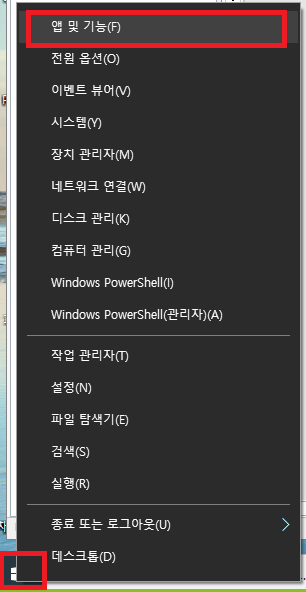
시작 버튼에서 오른쪽 버튼 클릭 - [앱 및 기능]
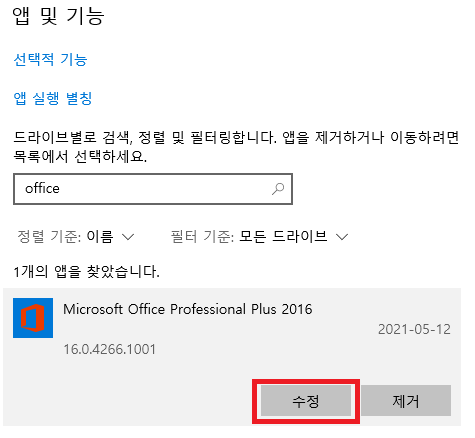
설치된 오피스 프로그램을 찾아 [수정] 버튼 클릭한다.
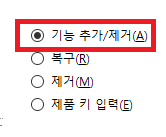
아래 이미지처럼 '기능 추가/제거' 를 선택하고 진행한다.
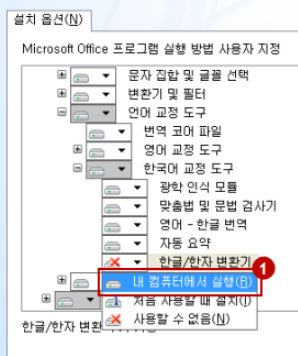
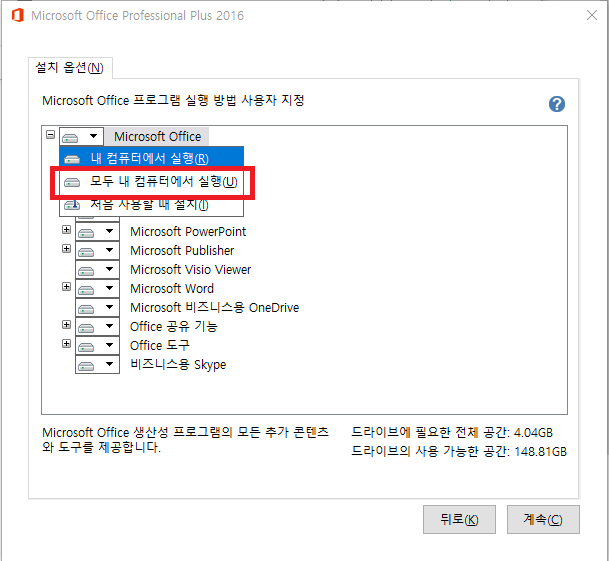
다음으로 설치 옵션이 보인다.
이미지는 설치된 방법에 따라 다르게 보일 수도 있다.
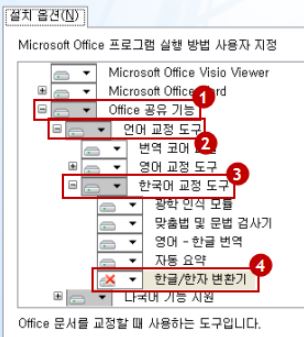
설치 옵션 중
Office 공유기능 - 언어 교정 도구 - 한국어교정도구 - 한글/한자 변환기
이 부분이 'X'라고 되어 있어서 안 보였던 것이다.
이 부분을 클릭하여 '내 컴퓨터에서 실행'을 선택하고 추가 설치하면 된다.
설치할때 오피스 전체를 '모두 내 컴퓨터에서 실행' 으로 하면 편하다.
설치 완료 후 '한글/한자 변환' 버튼을 누르면 아래 이미지처럼 잘 보인다.
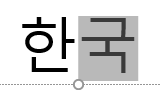
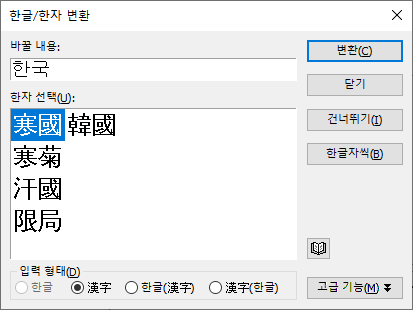
단어의 앞이나 뒤에 커서를 놓거나 단어를 범위 잡아서 '한자변환' 버튼을 눌러야 한다.